入門指南
歡迎嚟到我哋嘅Minecraft伺服器!呢度係開始你冒險之旅嘅最佳起點。
伺服器資料
183.179.182.102:25569
nemesis.formosa.network:25569
Tong4Jan4Mat6Jyu5.kozow.com
ReleaseMyTony.kozow.com
MK.Smel.ls
揀你嘅版本
Java版
基岩版
Java版連線教學
電腦版玩家嘅連線步驟,跟住做就連到啦。
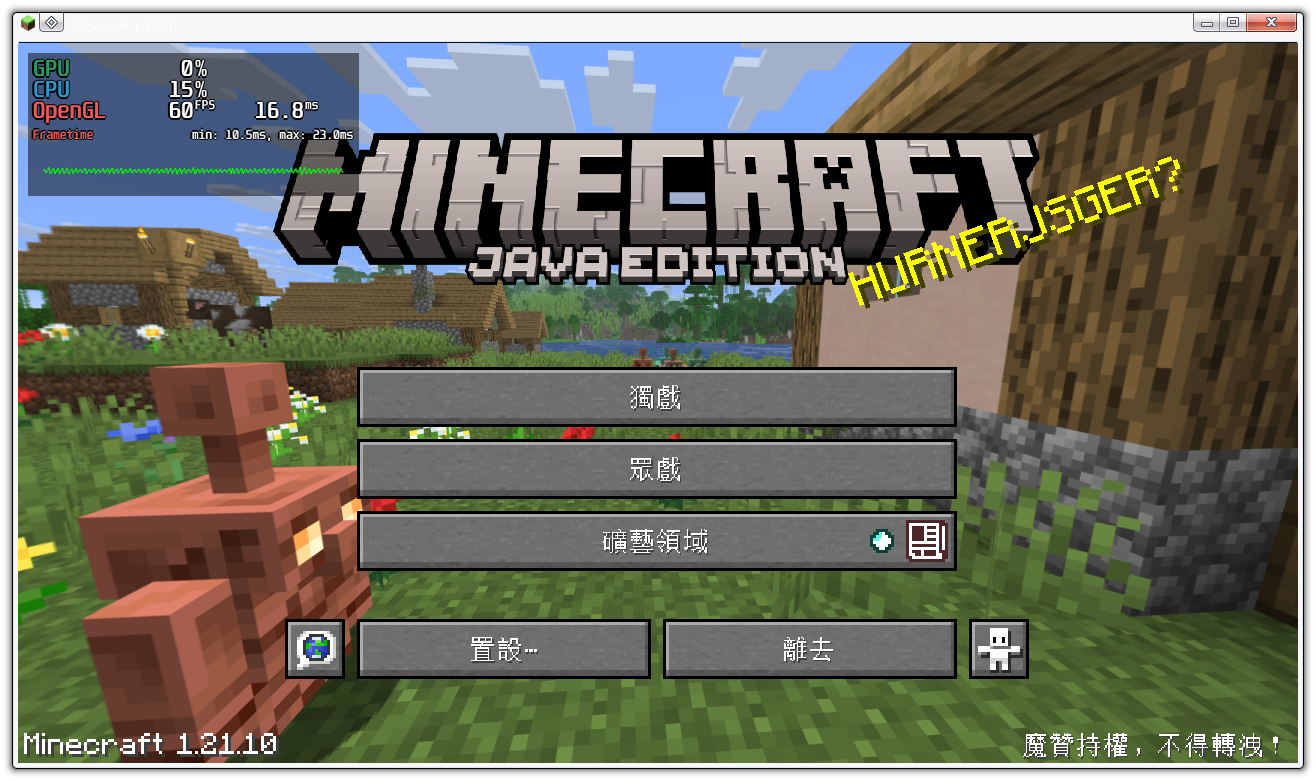
打開遊戲,撳「多人遊戲」
喺主選單入面撳「多人遊戲」(Multiplayer)按鈕,準備開始連線。
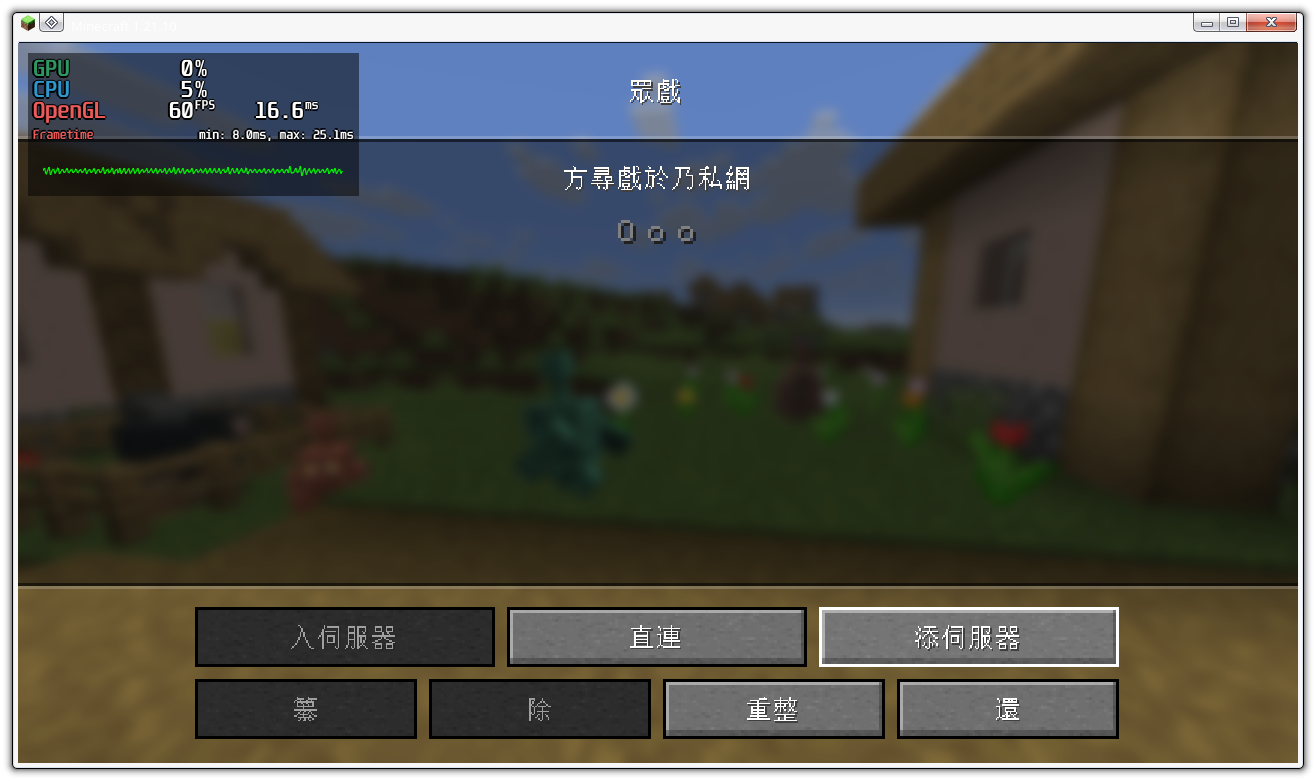
撳「新增伺服器」
喺「多人遊戲」選單入面,搵到同撳「新增伺服器」(Add Server)按鈕。
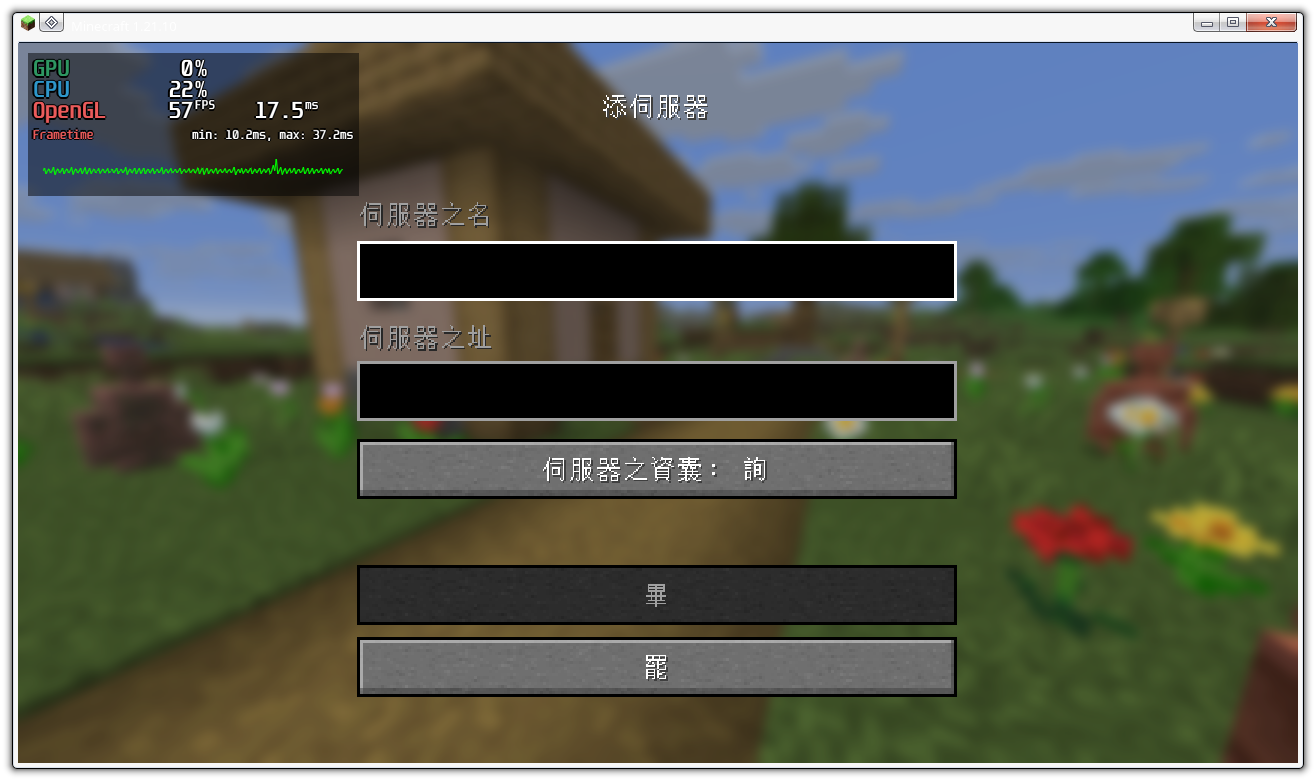
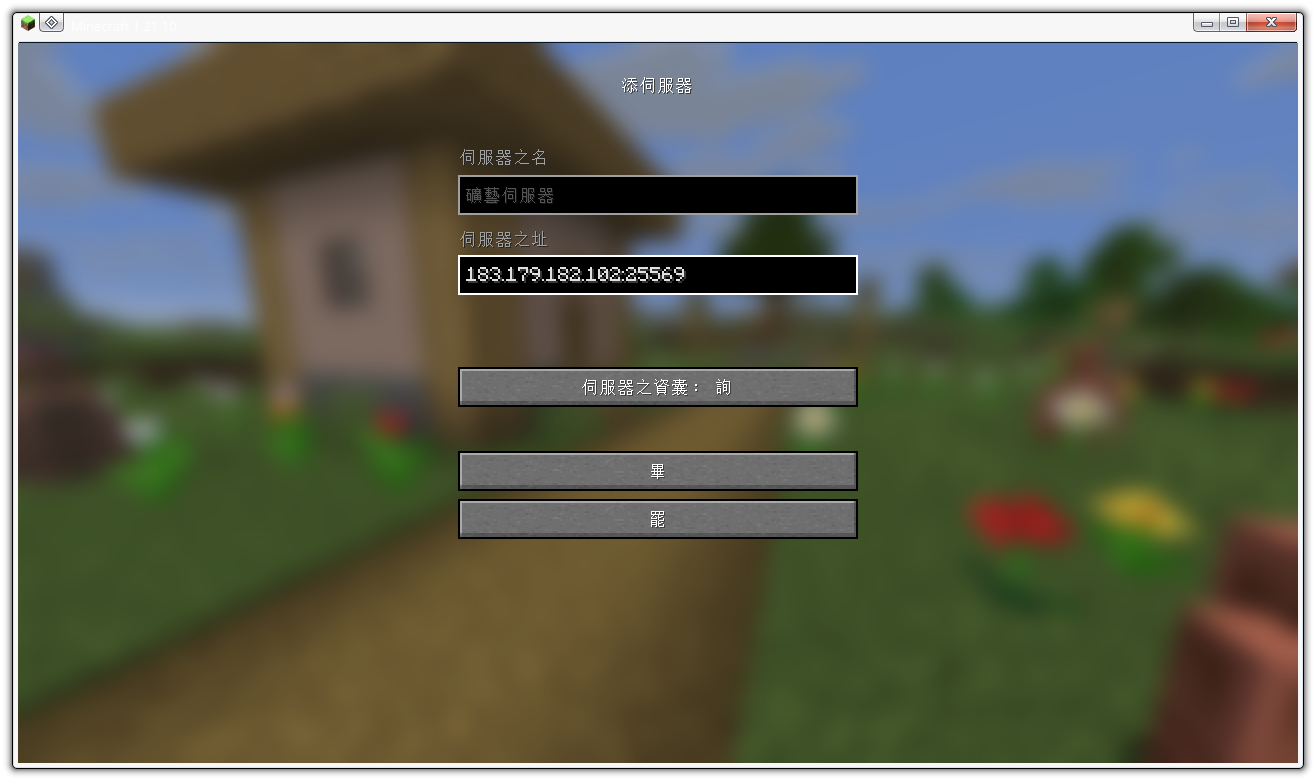
複製IP地址
喺「新增伺服器」選單入面,將下面嘅IP地址複製並貼上去「伺服器位址」欄位。
nemesis.formosa.network:25569
Tong4Jan4Mat6Jyu5.kozow.com
ReleaseMyTony.kozow.com
MK.Smel.ls
撳「完成」
填好所有資料之後,撳底部嘅「完成」(Done)按鈕嚟儲存伺服器。
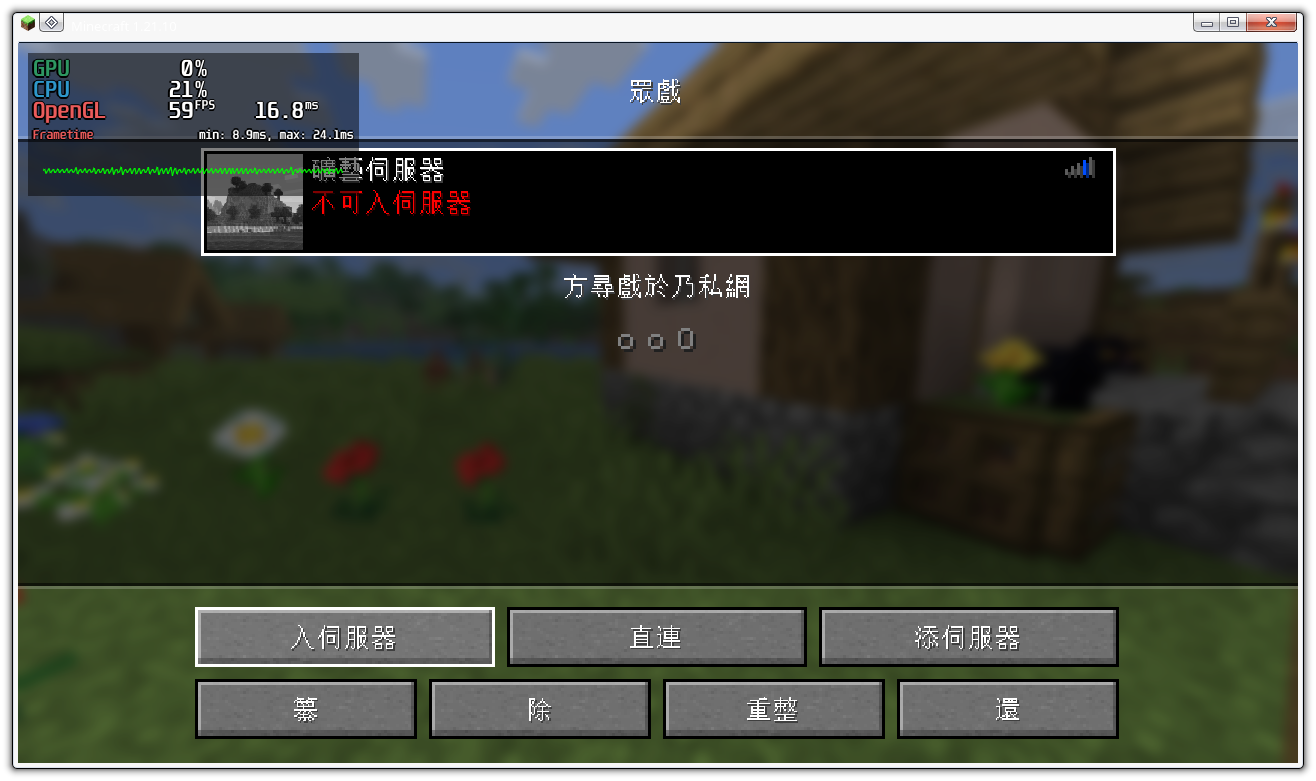
選擇伺服器並連線
加好伺服器之後,喺列表入面搵到並撳一下,然後撳「加入伺服器」(Join Server)按鈕開始連線。
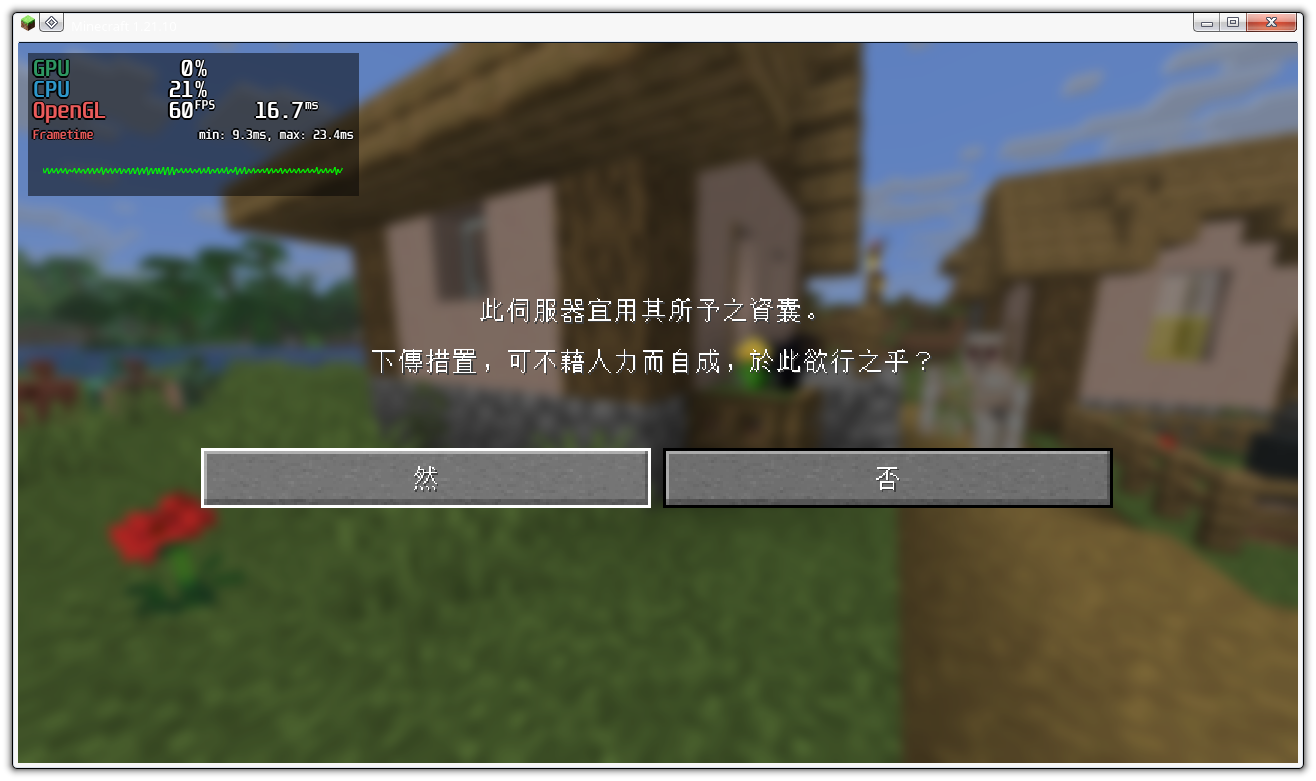
下載資源包
撳咗「加入伺服器」之後,可能會見到訊息要你下載資源包,建議你接受並下載,令遊戲體驗更加好。
完成!開始玩啦
搞掂晒!而家你就可以喺唐人物語伺服器度盡情玩啦,祝你玩得開心!
基岩版連線教學
手機、平板同埋Windows 10/11玩家嘅連線步驟。
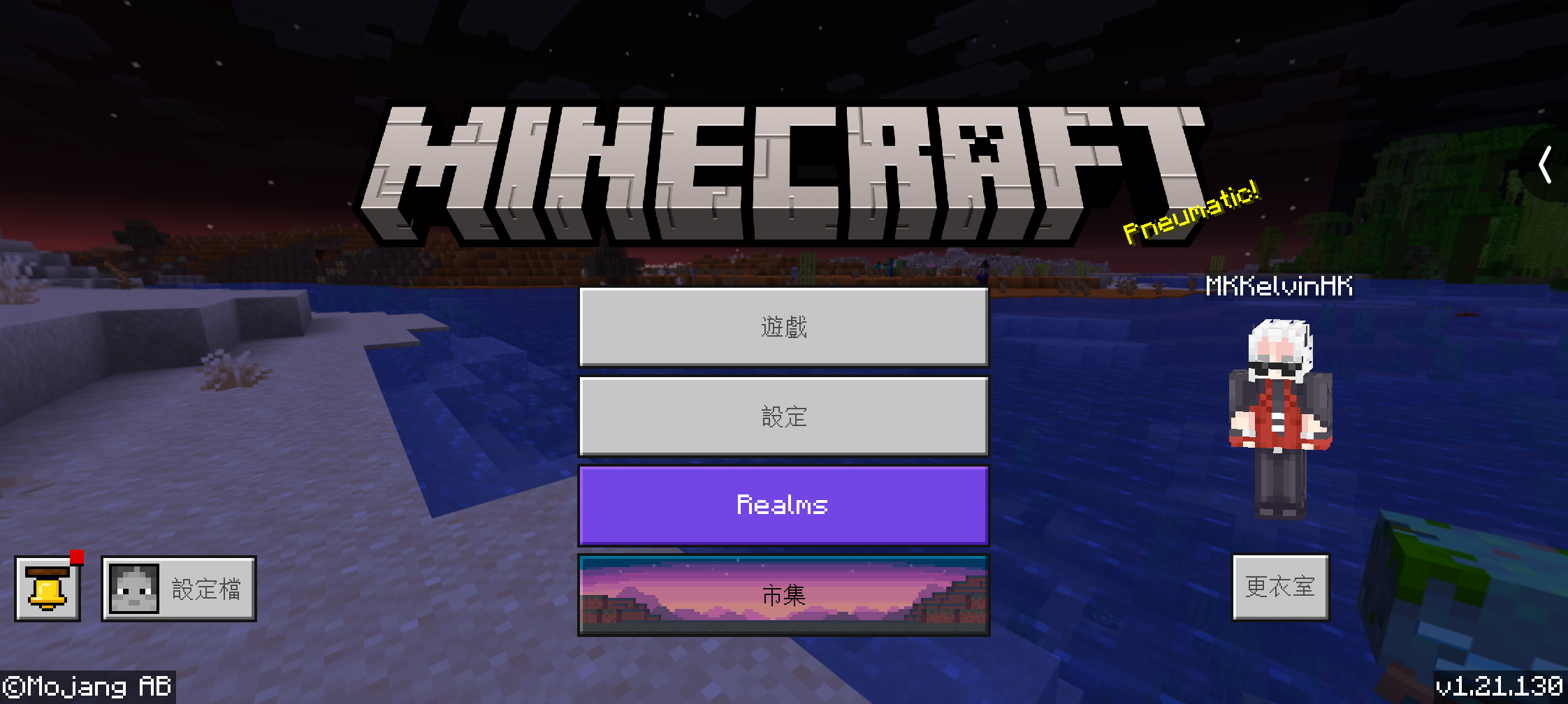
打開遊戲,撳「遊戲」
喺主選單入面撳「遊戲」按鈕,準備開始連線。
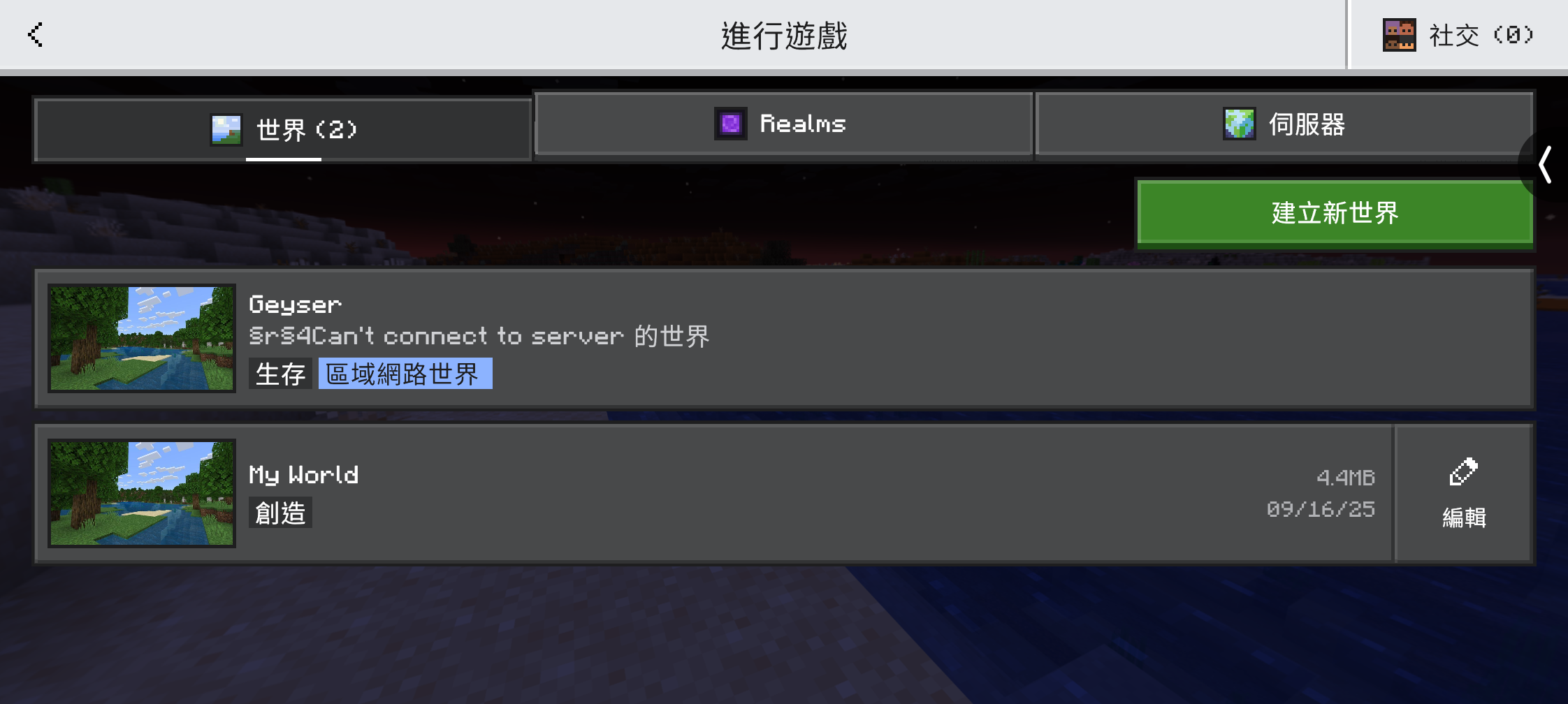
撳「伺服器」按鈕
喺「開始遊戲」選單入面,搵到同撳「伺服器」(Server)按鈕。
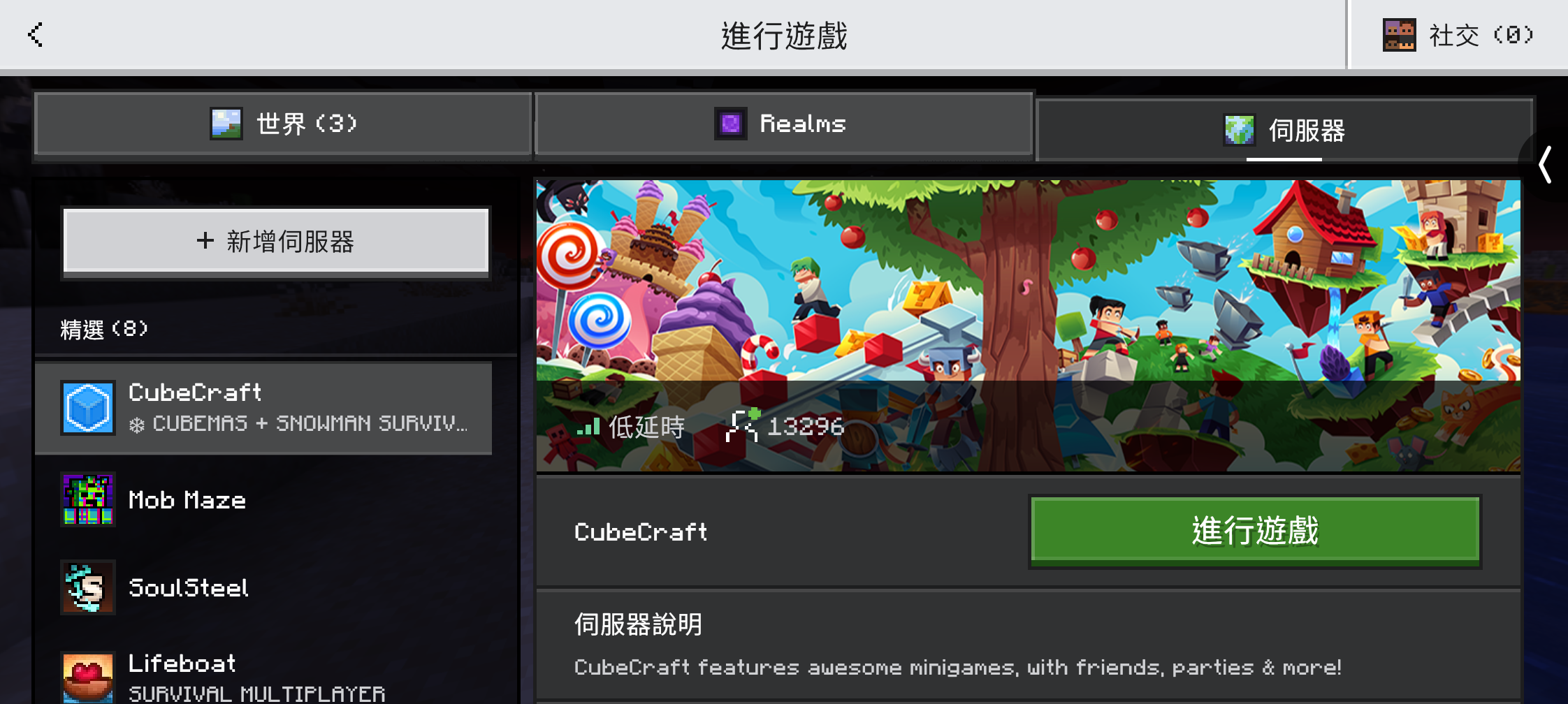
撳「新增伺服器」
入咗「伺服器」選單之後,撳「新增伺服器」(Add Server)嚟加入我哋嘅伺服器。
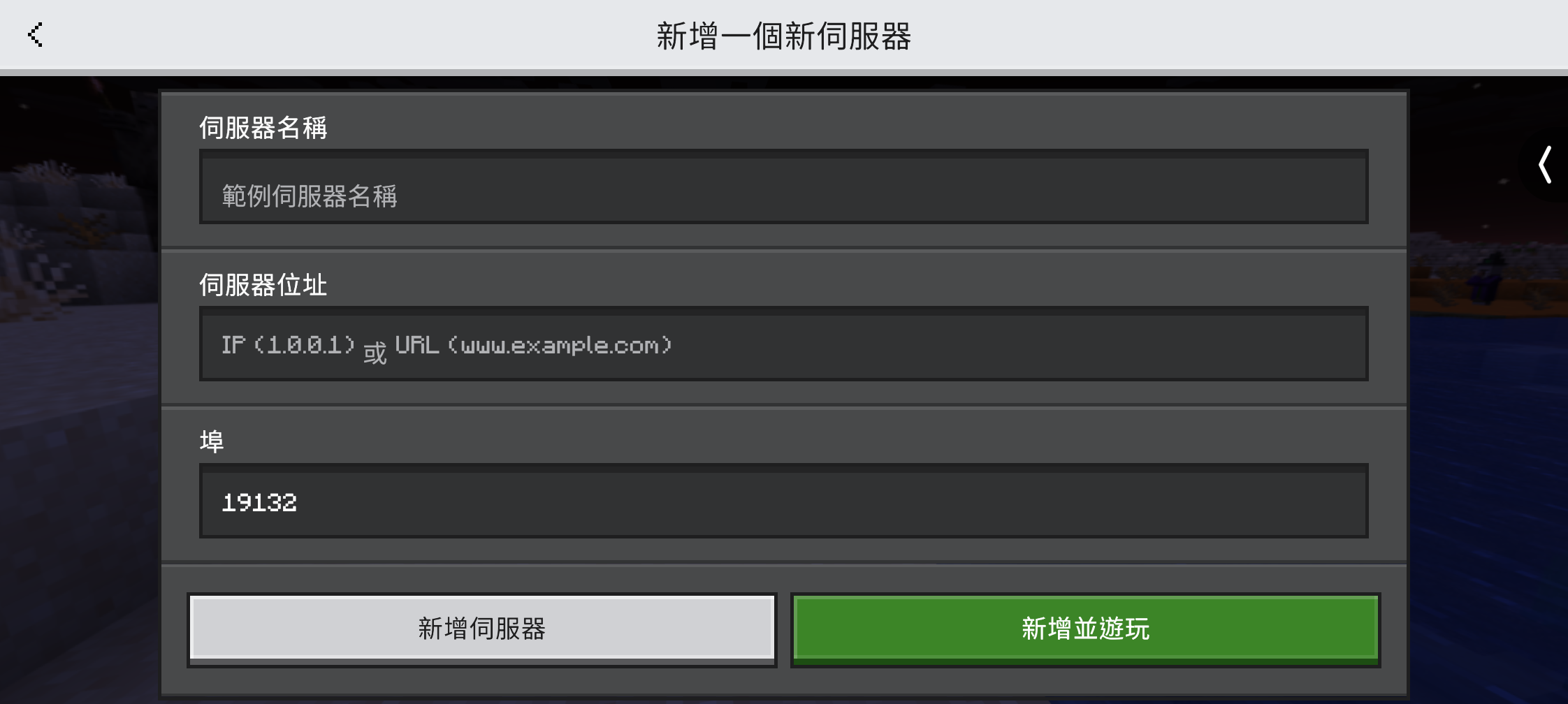
填入伺服器資料
喺呢個頁面入面,伺服器名稱可以隨便改,然後將下面嘅IP地址複製並貼上,連接埠就需要改。
nemesis.formosa.network:25569
Tong4Jan4Mat6Jyu5.kozow.com
ReleaseMyTony.kozow.com
MK.Smel.ls
撳「新增伺服器」確認
填好所有資料之後,撳底部嘅「新增伺服器」按鈕嚟儲存。
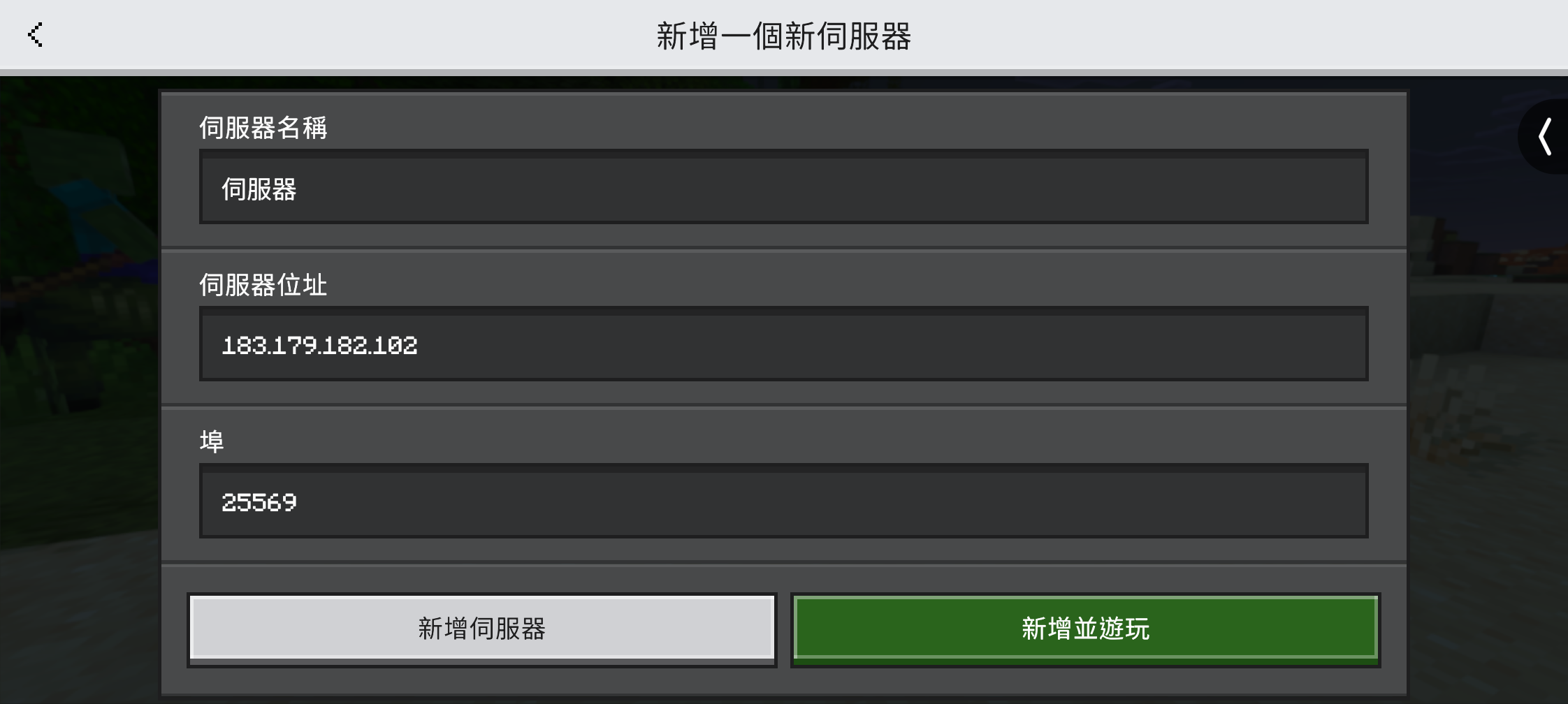
檢查資料並開始遊戲
加好伺服器之後,再確認一次資料啱唔啱,如果冇問題就撳「開始遊戲」。
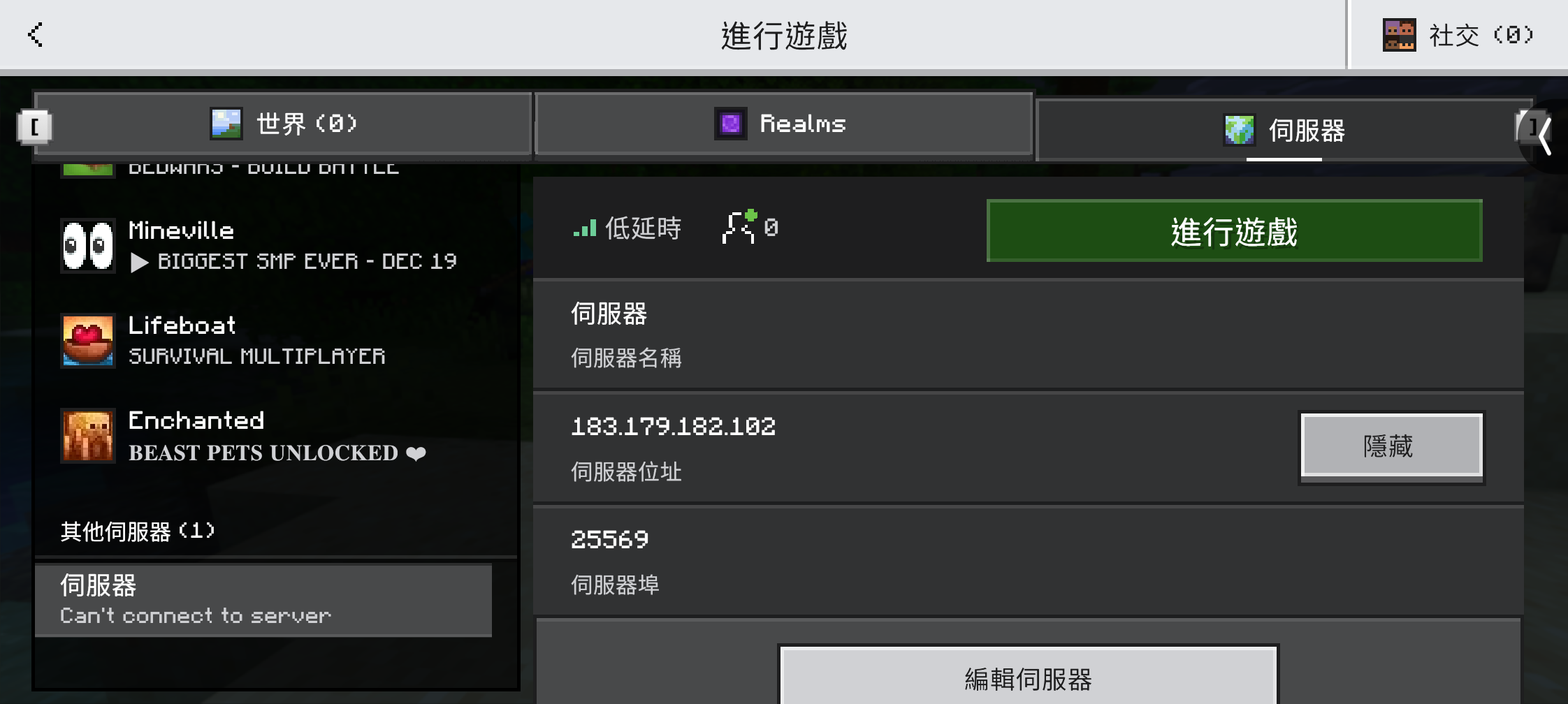
下載資源包
撳咗「開始遊戲」之後,可能會見到訊息要你下載資源包,建議你接受並下載,因為我哋伺服器係由Java版轉做基岩版,資源包會令遊戲體驗更加好。
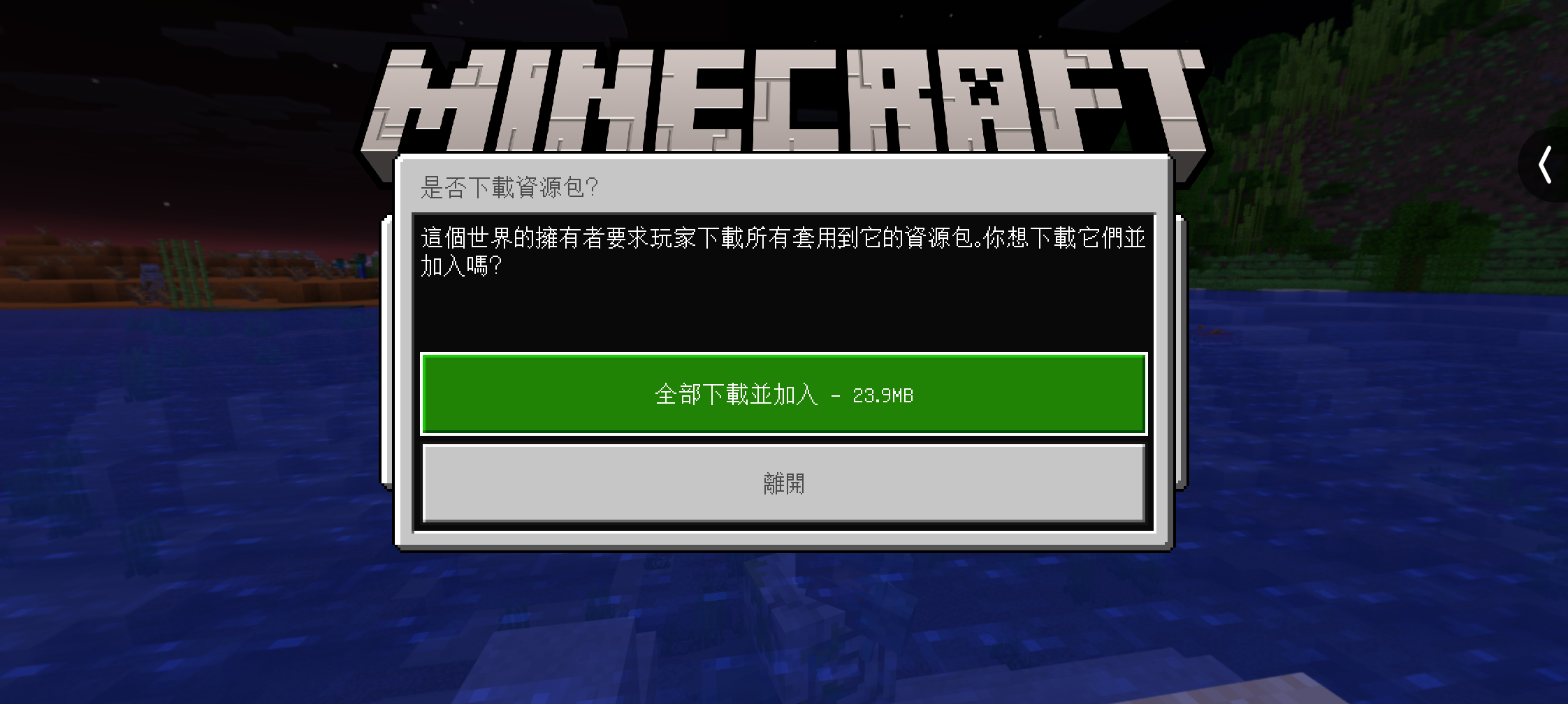
完成!開始玩啦
搞掂晒!而家你就可以喺唐人物語伺服器度盡情玩啦,祝你玩得開心!
進階設定 - 基岩版Shader著色器
基岩版玩家啟用高清著色器嘅詳細步驟,留意電腦配置要求。
⚠️ 重要警告
離開伺服器
喺改設定之前,你要先離開伺服器。撳螢幕上方中間靠右嘅暫停按鈕。
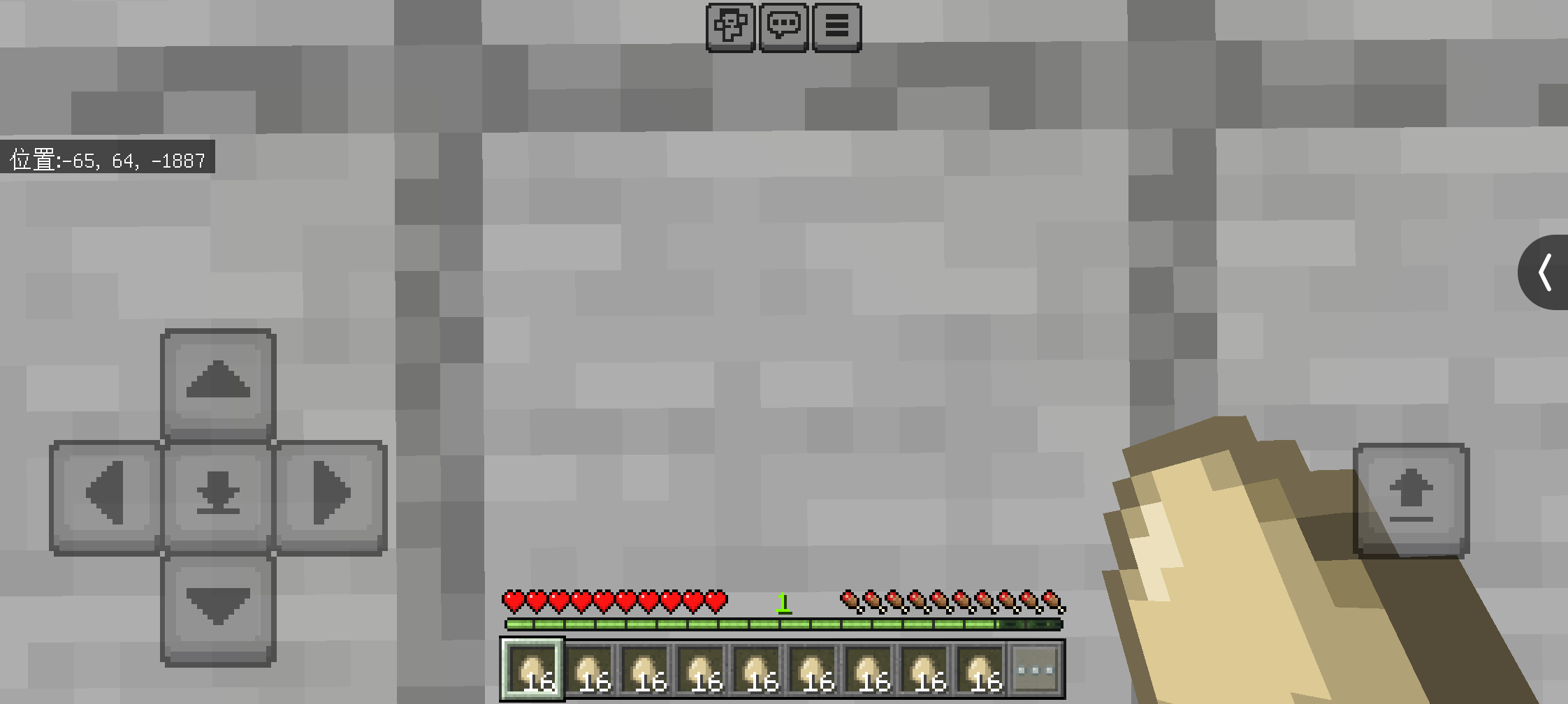
撳「離開遊戲」
喺暫停選單入面,撳「離開遊戲」(Exit Game)按鈕。注意:呢個選單可能會喺將來更新,所以截圖可能同實際唔同。
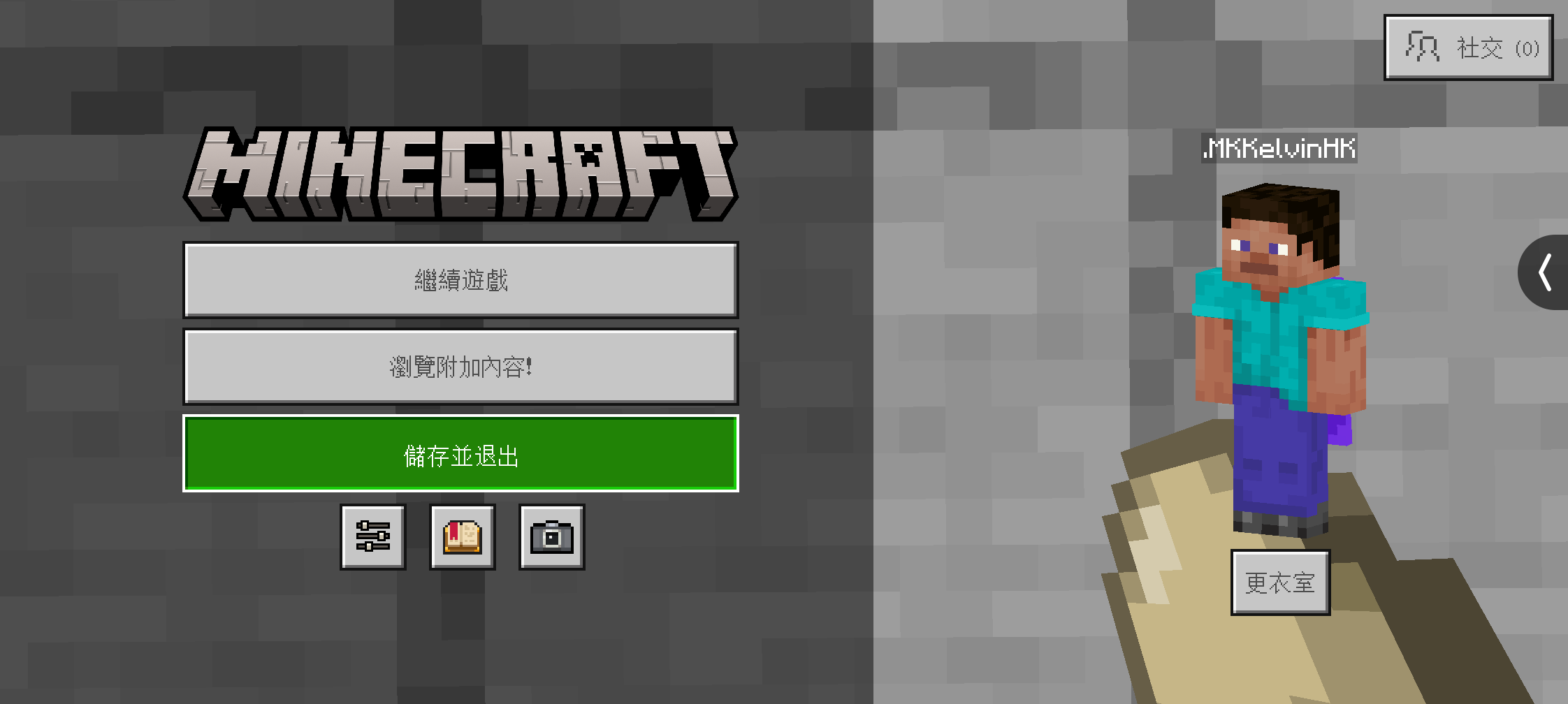
離開伺服器列表
離開遊戲之後,你會返到伺服器列表,再撳一次退出嚟離開伺服器列表。
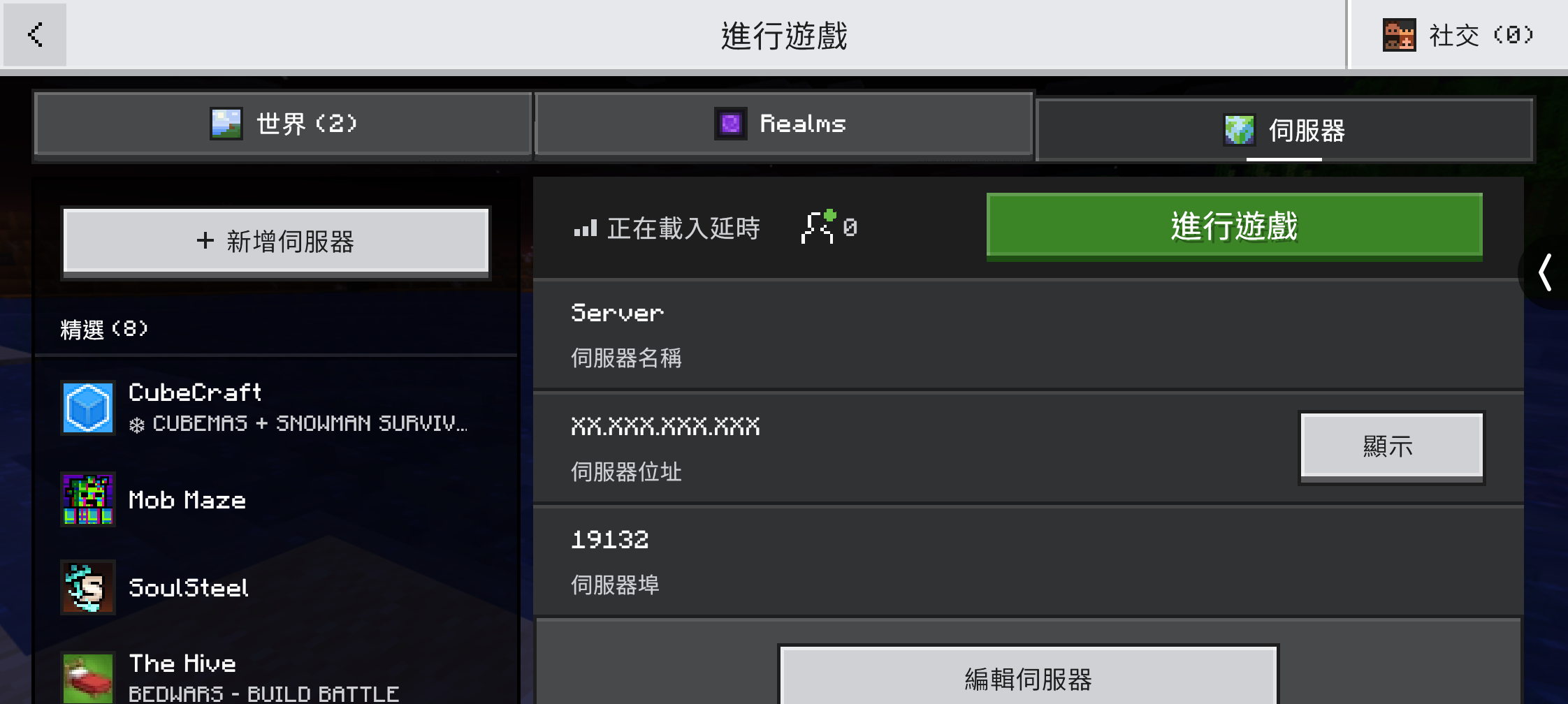
撳「設定」
離開伺服器列表之後,你會返到基岩版Minecraft嘅主選單,撳「設定」(Settings)按鈕。
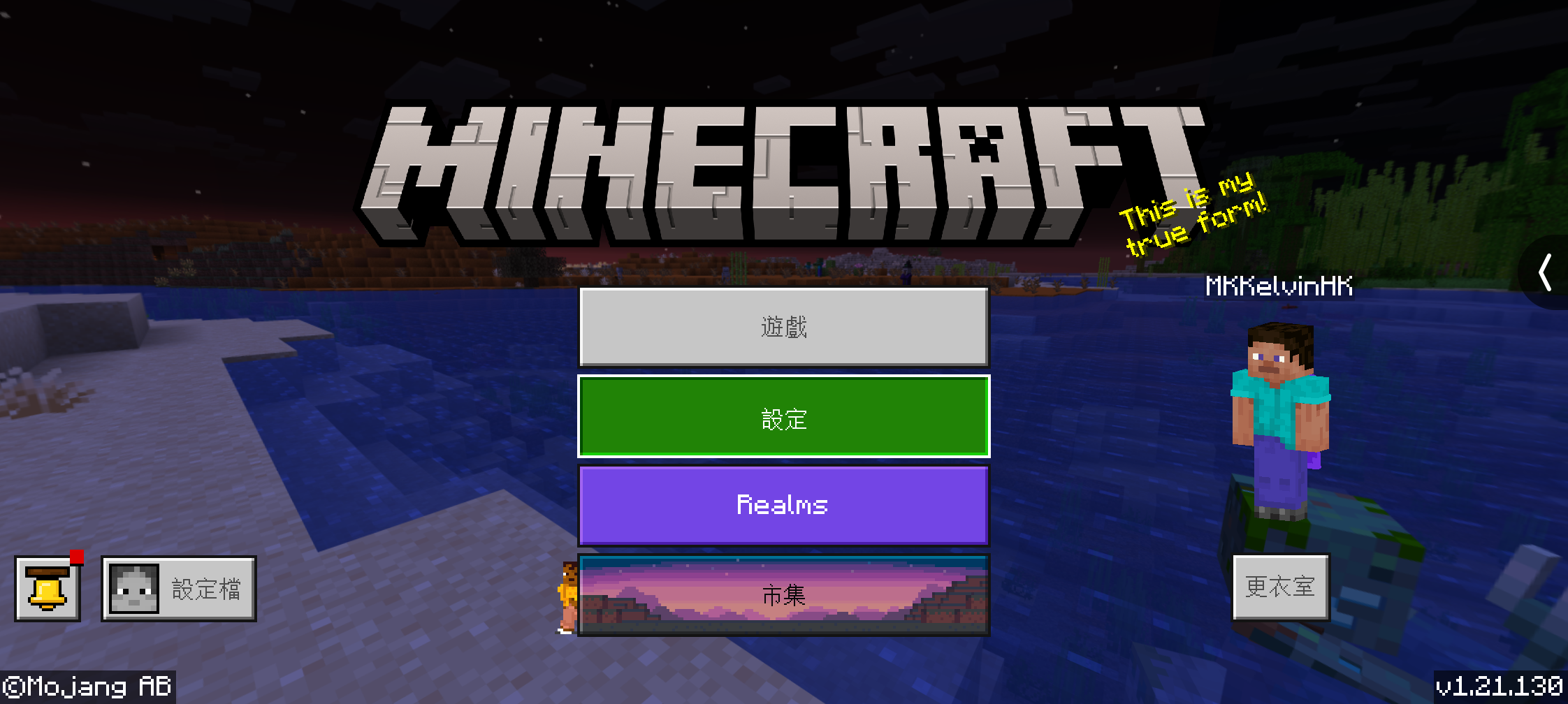
搵「影片設定」
入咗設定選單之後,喺左邊一欄向下撳,搵到「影片設定」(Video Settings)選項。
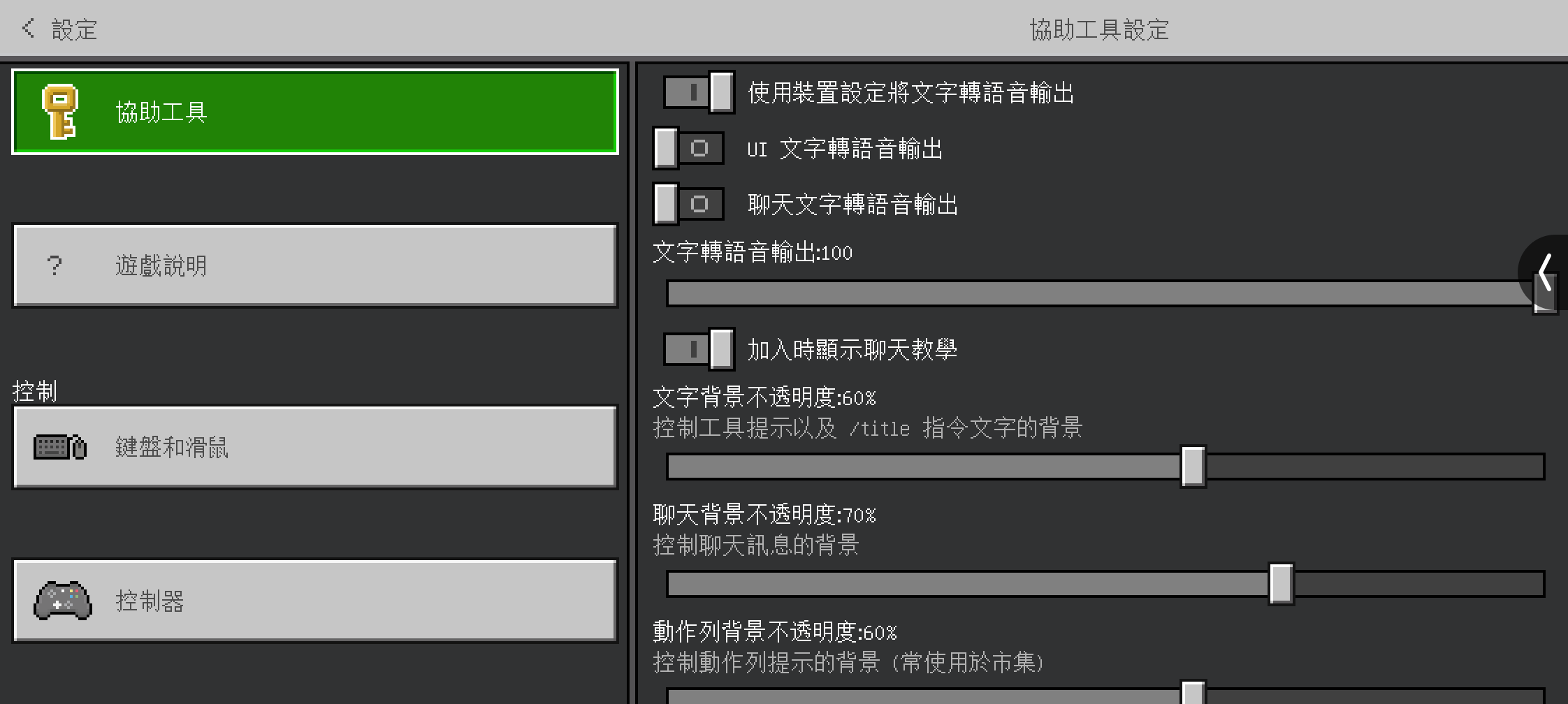
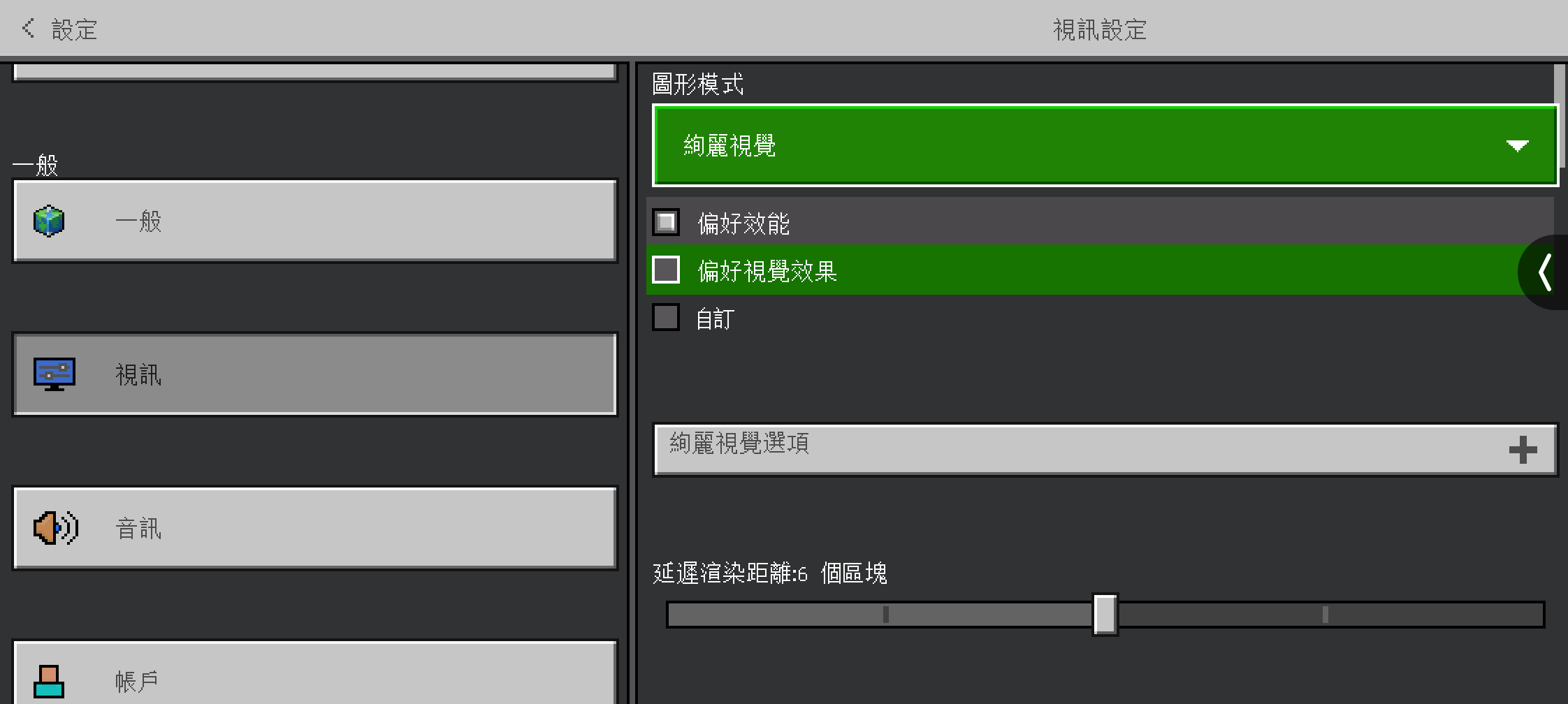
撳「圖形模式」
入咗影片設定選單之後,搵到並撳「圖形模式」(Graphic Mode)選項。
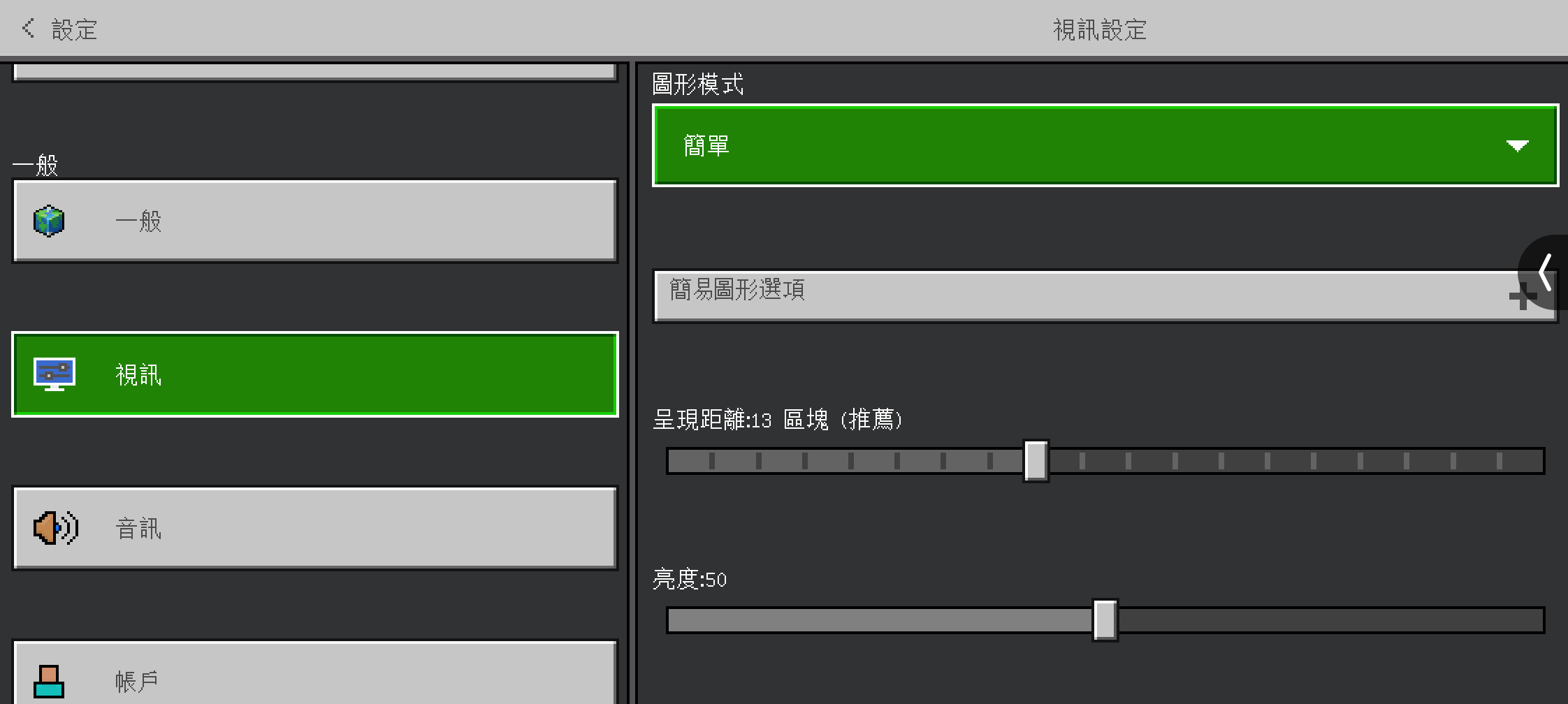
揀畫質模式
呢度會有4個選項,揀第三個「鮮艷視覺效果」(Vibrant Visuals)或者第四個「光線追蹤」(Ray Tracing)。
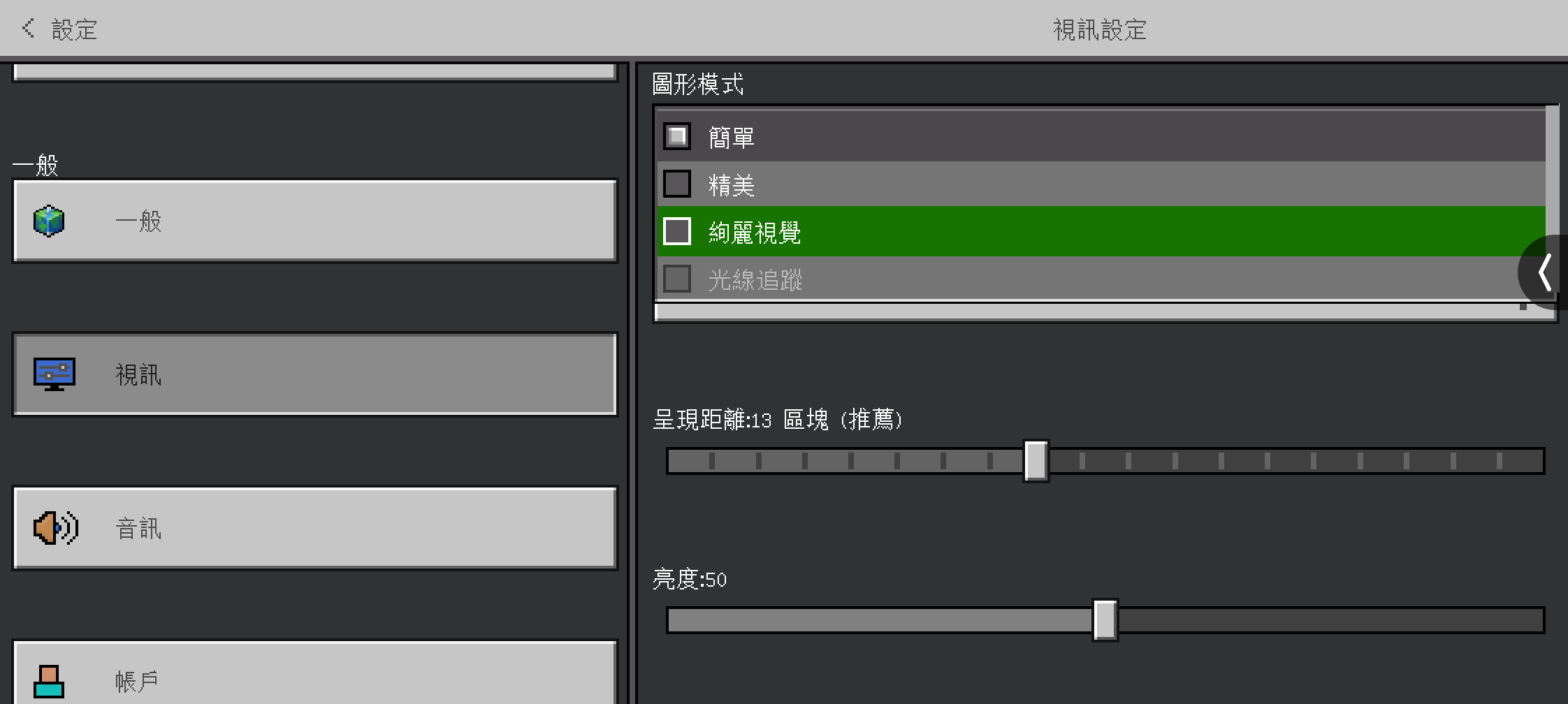
揀效能設定
揀好圖形模式之後,唔好唔記得根據你部機嘅性能嚟揀:如果你部機配置高,就揀「更好圖形」(Better Graphics);如果唔夠強,就揀「更好效能」(Better Performance)。